· 7 мин чтения
Как заменить человека в видео нейросетью: пошаговая инструкция
Пошагово показываем, как заменить человека в видео на другого персонажа с помощью нейросети: подготовка ролика и фото, настройки, частые ошибки и советы.
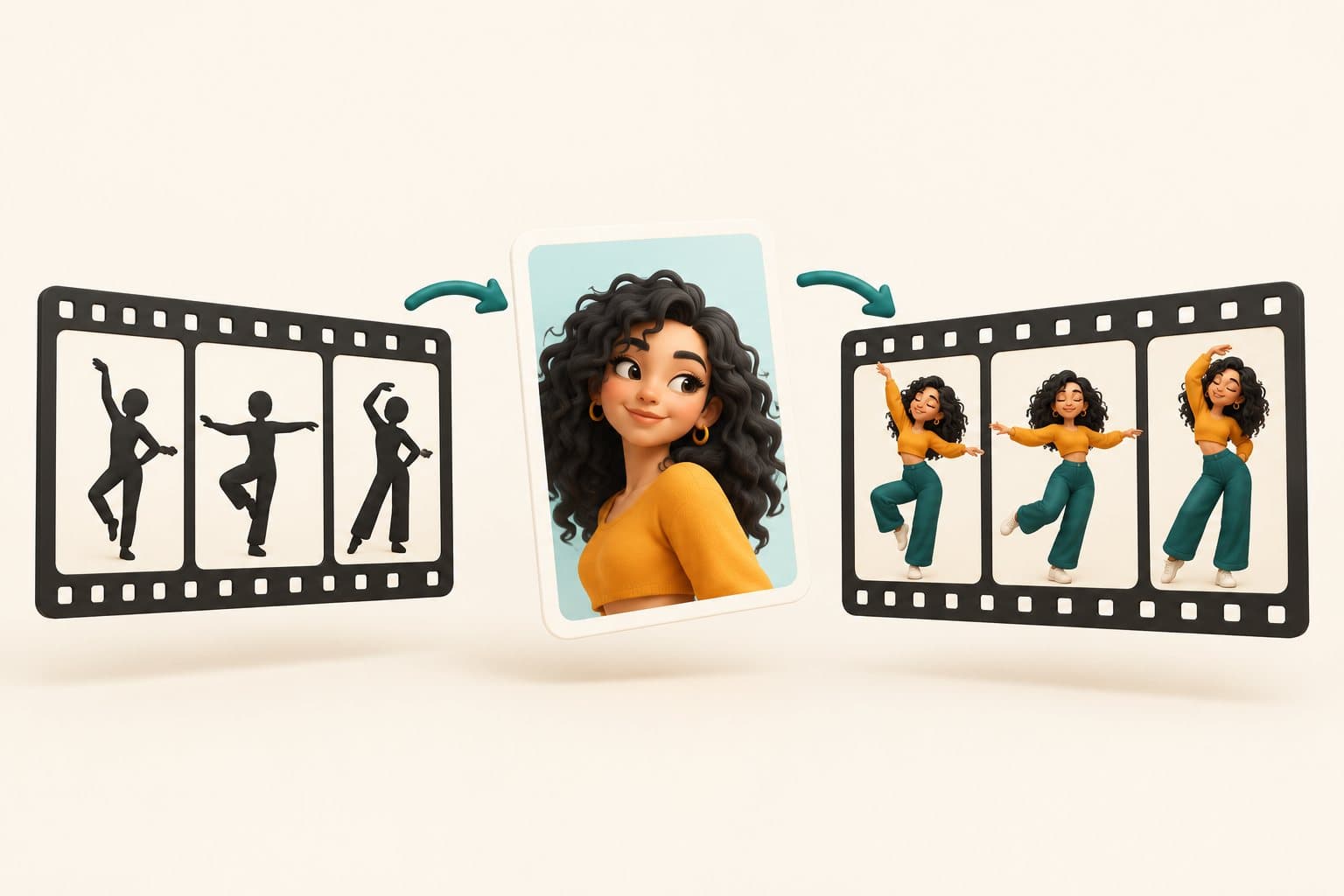
Ещё пару лет назад, чтобы «вставить» другого человека в готовое видео, нужны были motion capture, 3D-модель и неделя работы аниматора. Сегодня нейросеть делает это за несколько минут по одному фото. Разберём процесс от начала до готового MP4.
Как это работает
Нейросеть для замены персонажа решает две задачи:
- Читает движение. Из исходного ролика извлекаются поза тела, жесты, мимика и траектория камеры кадр за кадром.
- Переносит его на нового героя. По фотографии модель строит внешний вид персонажа и анимирует его по снятым движениям, вписывая обратно в сцену.
Важно понимать разницу с классическим «face swap». Face swap меняет только лицо, а тело, причёска и одежда остаются от исходного человека. Замена персонажа меняет героя целиком: фигуру, одежду, волосы — всё берётся с вашего фото.
Шаг 1. Выберите исходное видео
Лучший материал — короткий ролик, где:
- длительность от 5 до 16 секунд (для длинных сцен есть режим до 60 секунд);
- человек виден в полный рост или по пояс и не уходит из кадра;
- нет быстрых склеек, вспышек и сильного размытия в движении;
- освещение ровное, лицо не закрыто руками или предметами.
Формат — MP4 или MOV, размер до 100 МБ. Если тренд длиннее, обрежьте самую узнаваемую часть в любом редакторе на телефоне.
Шаг 2. Подготовьте фото персонажа
От фото зависит до 80% качества результата. Коротко о главном:
- анфас, лицо и рот хорошо видны;
- ровный свет без жёстких теней;
- простой фон;
- поза похожа на позу человека в начале ролика (в полный рост — для танца).
Подробный чек-лист с примерами — в статье какое фото подходит для замены персонажа.
Шаг 3. Укажите, кого заменяем
Если в кадре один человек, описание не нужно. Если двое или трое, для каждого фото коротко опишите, кого он заменяет: «the woman in the red dress on the right». Описания лучше писать по-английски — так модель точнее сопоставляет героев.
Шаг 4. Выберите режим
| Режим | Персонажей | Длина видео | Когда выбирать |
|---|---|---|---|
| Стандартный (planner) | 1–3 | 5–16 с | большинство трендов |
| Без доработки подсказки (normal) | 1–3 | 5–16 с | если вы сами точно описали сцену |
| Агент (agent) | до 10 | до 60 с | групповые сцены и длинные ролики |
Шаг 5. Запустите генерацию и скачайте результат
В студии Video Remake после нажатия «Создать ремейк» видео встаёт в очередь. Обычно генерация занимает несколько минут — статус и прогресс видно на странице. Готовый ролик можно посмотреть в браузере и скачать в MP4 со звуком исходника.
Если генерация не удалась по техническим причинам, видео автоматически возвращается на баланс.
Частые ошибки и как их исправить
- Персонаж «плывёт» или меняет лицо. Возьмите фото крупнее и светлее, без очков и масок.
- Заменился не тот человек. Уточните описание: положение в кадре, цвет одежды.
- Рот не двигается, когда герой говорит. Добавьте в доп. инструкции: «mouth opens clearly when speaking».
- Руки или ноги ломаются. Выберите ролик без перекрытий и выхода конечностей за кадр.
Итог
Замена человека в видео сегодня — это пять минут и одна фотография. Главное — короткий чистый ролик и хорошее фото анфас. Попробуйте в студии: регистрация занимает 20 секунд.
Вопросы и ответы
+Чем замена персонажа отличается от face swap?
Face swap меняет только лицо. Замена персонажа переносит движения на героя с фото целиком — с одеждой, фигурой и причёской.
+Сколько людей можно заменить в одном видео?
В стандартном режиме — до трёх, в режиме агента — до десяти.
+Сохранится ли звук?
Да, звук и фон исходного ролика сохраняются.